云手机自动化里最常见的问题之一,不是脚本写错,而是任务卡在登录或验证页面。
脚本打开 App,原本期望进入首页,结果看到的是手机号登录、密码输入、安全提示、验证码、账号验证或风险提醒。任务停住,批量结果变乱,运营不知道该重试还是人工处理。
这个问题不能只靠“再跑一次”解决。
直接答案
云手机任务卡在登录或验证页面时,不要把它当成普通脚本失败。它应该被归类为账号状态问题。更安全的做法是停止自动化,标记原因,进入人工复核,等账号状态确认正常后再继续。
登录页面为什么会打断自动化
多数脚本都需要一个明确起点。登录和验证页面会破坏这个起点。
它们可能出现于:
- 登录态过期;
- App 更新;
- 账号在其他环境使用过;
- 平台触发安全检查;
- 设备环境变化;
- 账号长时间未活跃;
- App 本地状态被清除。
有些情况只是普通登录,有些涉及账号安全。系统不能乱猜。
不要盲目绕过验证
很多人会想让 AI 或脚本“继续点过去”。这很危险。
验证页面可能涉及账号安全、平台规则、个人信息或敏感操作。自动化应该识别它,而不是强行通过它。
更安全的规则是:
- 普通弹窗可以按规则处理;
- 加载延迟可以重试;
- 登录和验证页面要标记;
- 账号风险提示要停止并人工确认。
这样才不会为了省时间制造更大风险。
先做登录状态预检查
主任务运行前,可以先跑一个很小的预检查脚本。
它只回答几个问题:
- App 是否能打开;
- 账号是否已登录;
- 是否在预期页面;
- 是否出现登录按钮;
- 是否出现验证提示;
- 是否出现风险或警告。
只有通过预检查的设备,才进入主任务。
运营应该看到什么
结果不要只显示“失败”。更有用的是原因。
例如:
- 41 台设备可执行;
- 6 台需要登录;
- 3 台出现验证;
- 2 台网络加载异常;
- 1 台需要脚本检查。
这样的结果能直接指导下一步动作。
QCCBot 能怎么帮
QCCBot 可以用 xeasy code AI 生成登录状态检查脚本,让团队在主任务前先识别账号状态。
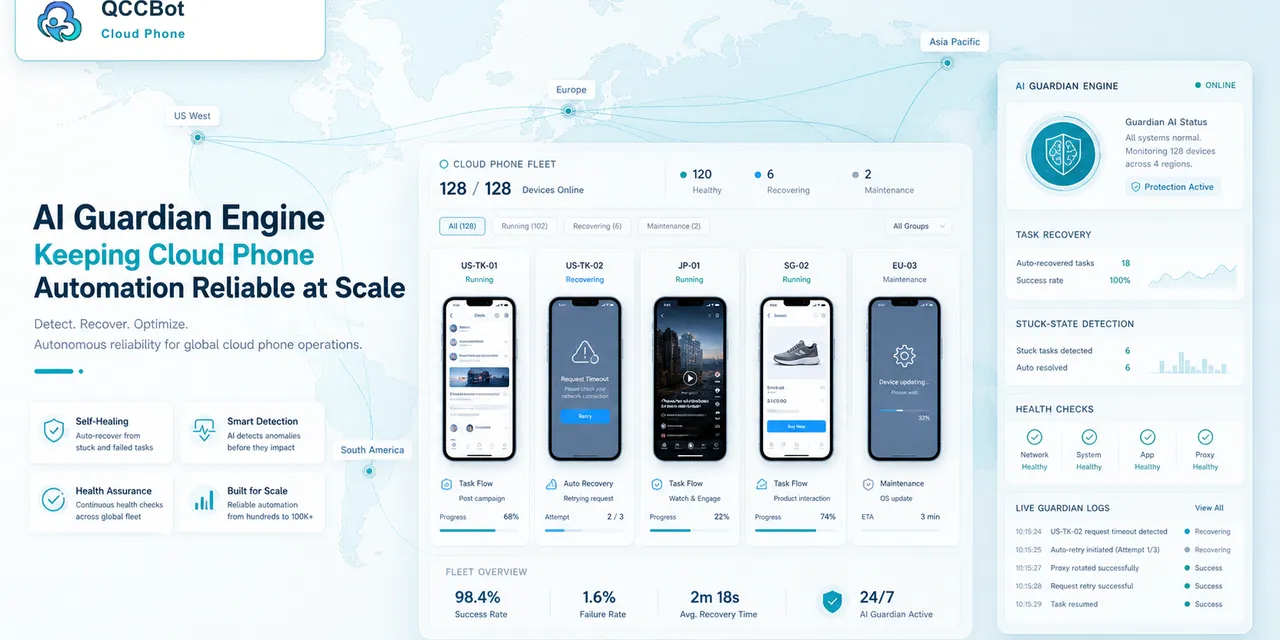
AI Guardian 任务监控可以帮助发现卡住的任务,并把它们分成更清楚的类别。如果开启 AI 接管,系统可以处理已批准的常规异常,但登录验证仍然应该作为人工复核场景。
目标不是让 AI 乱点,而是减少混乱。
建议流程
可以这样做:
- 运行登录状态预检查。
- 分出可执行设备和阻塞设备。
- 只对可执行设备跑主任务。
- 给登录、验证、风险提示打标签。
- 敏感情况交给人工复核。
- 账号确认正常后再恢复任务。
- 统计哪些账号组经常出现登录问题。
长期看,这能帮助团队判断哪些账号更稳定。
总结
登录和验证页面不是普通脚本错误,而是账号状态问题。把它们当成普通失败来重试,只会浪费时间,甚至增加账号风险。
如果你的团队需要更清楚地管理云手机任务状态,可以通过 QCCBot 官网了解账号状态检测、AI 任务监控和异常复核流程。